

AIMP — бесплатный аудиоплеер для прослушивания локальной музыкальной коллекции, интернет-радио, подкастов и аудиофайлов из сетевых источников. Полное историческое название проекта связано с именем автора: Artem Izmaylov Media Player, но сейчас AIMP используется как самостоятельное имя программы. Днём рождения проекта считается 8 августа 2006 года, когда вышла первая версия AIMP Classic.
Главная особенность AIMP — ориентация именно на музыку. Это не универсальный видеокомбайн и не стриминговый сервис, а настольный проигрыватель музыки с плейлистами, медиатекой, редактором тегов, аудиоконвертером, эквалайзером, поддержкой скинов и расширений. Программа рассчитана на пользователей, которые хранят файлы на компьютере, внешнем диске, NAS, в облаке или на телефоне и хотят управлять ими без привязки к подписке.
AIMP удобен в трёх основных сценариях. Первый — повседневное прослушивание MP3, FLAC, OGG, OPUS, WAV, APE, AAC и других аудиоформатов. Второй — поддержание порядка в большой музыкальной библиотеке: сортировка альбомов, редактирование тегов, работа с обложками, группировка треков, поиск по плейлистам. Третий — технические операции с файлами: конвертация, нормализация громкости, расчёт ReplayGain, работа с CUE-разметкой, сохранение потока интернет-радио.
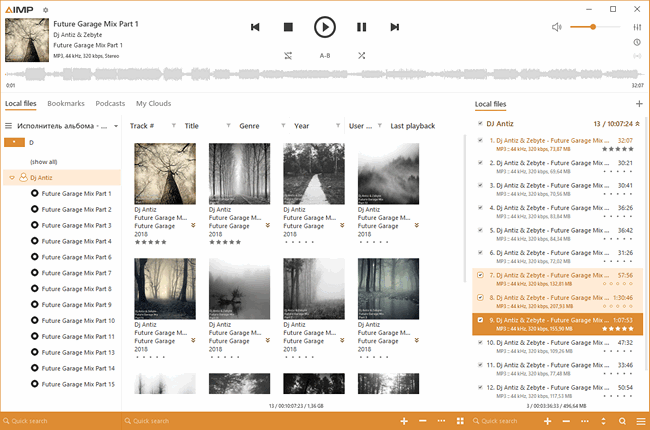
На скриншоте видна типичная логика интерфейса AIMP: сверху расположена зона воспроизведения с кнопками управления, волновой формой и регулятором громкости, слева — навигация по локальной коллекции, в центре — содержимое библиотеки, справа — текущий список треков. Такой формат хорошо подходит для пользователей, которые слушают альбомы, миксы, подборки и длинные аудиозаписи, не переключаясь между несколькими отдельными окнами.
Краткая карточка программы
| Параметр | Описание |
|---|---|
| Название | AIMP |
| Полное историческое название | Artem Izmaylov Media Player |
| Тип программы | бесплатный аудиоплеер |
| Основное назначение | воспроизведение музыки, управление плейлистами, работа с аудиотекой |
| Настольная платформа | Windows; Linux используется через Wine, отдельная Linux-ветка относится к тестовому направлению |
| Мобильная платформа | Android |
| Основные модули | плеер, музыкальная библиотека, плейлисты, Audio Converter, Advanced Tag Editor, Simple Scheduler |
| Форматы воспроизведения | MP3, FLAC, AAC, AC3, APE, DTS, OGG, OPUS, WAV, WMA, WV, DSF, DFF, AIFF, CUE и другие |
| Звуковой вывод на Windows | DirectSound, ASIO, WASAPI, WASAPI Exclusive |
| Работа с сетевыми источниками | NAS, облачные хранилища, WebDAV, подкасты, интернет-радио |
| Настройка внешнего вида | встроенные скины, пользовательские скины, поддержка 4K и High DPI |
| Смежная страница | AIMP на freeexe.net |
AIMP воспринимается как музыкальный плеер для компьютера в классическом смысле: пользователь сам управляет файлами, папками, плейлистами, тегами и качеством воспроизведения. В этом его отличие от облачных музыкальных сервисов, где библиотека определяется каталогом платформы. Здесь основой остаются собственные аудиофайлы.
Для каких задач подходит AIMP
AIMP стоит рассматривать в первую очередь как проигрыватель музыки для локальной коллекции. Программа поддерживает десятки форматов, открывает CUE Sheets, воспроизводит интернет-радио, ведёт статистику прослушивания и позволяет назначать оценки трекам. Для пользователя это означает, что один плеер закрывает и простое прослушивание MP3, и работу с FLAC-архивом, и воспроизведение длинных DJ-миксов с CUE-разметкой.
Подходящие сценарии:
прослушивание альбомов, сборников и отдельных папок с музыкой;
работа с коллекцией MP3, FLAC, OGG, OPUS, APE, WAV, WMA, AAC;
создание нескольких плейлистов под разные задачи;
сортировка музыкальной библиотеки по артистам, альбомам, жанрам и годам;
прослушивание интернет-радио в OGG, WAV, MP3, AAC и AAC+;
сохранение радиопотока в APE, FLAC, OGG, WAV, WV, WMA и MP3;
конвертация аудиофайлов в другие форматы;
редактирование тегов у одного трека, альбома или большой группы файлов;
настройка эквалайзера, ReplayGain, плавного сведения и удаления тишины;
использование Android-версии в автомобиле через Android Auto.
AIMP не заменяет DAW, аудиоредактор или программу для мастеринга. В нём нет многодорожечного монтажа, записи вокала по дорожкам, спектрального редактирования и инструментов сведения проекта. Для таких задач больше подходят Audacity, Adobe Audition, REAPER или другие редакторы звука. AIMP решает другую задачу: воспроизводит, организует и обслуживает готовые аудиофайлы.
Интерфейс AIMP
Интерфейс AIMP построен вокруг плейлистов и библиотеки. В главном окне пользователь видит текущий трек, обложку, кнопки воспроизведения, список файлов, вкладки локальных источников и панель быстрого поиска. В базовой логике всё подчинено одной задаче: быстро найти нужный трек, добавить его в очередь, переключить плейлист, изменить порядок воспроизведения или перейти к альбому.
В верхней части окна находятся основные элементы управления:
кнопки предыдущего и следующего трека;
кнопка воспроизведения и паузы;
остановка;
регулятор громкости;
индикатор позиции;
область с названием исполнителя, трека, альбома и параметрами аудиофайла;
кнопки режимов повтора, перемешивания и дополнительных действий.
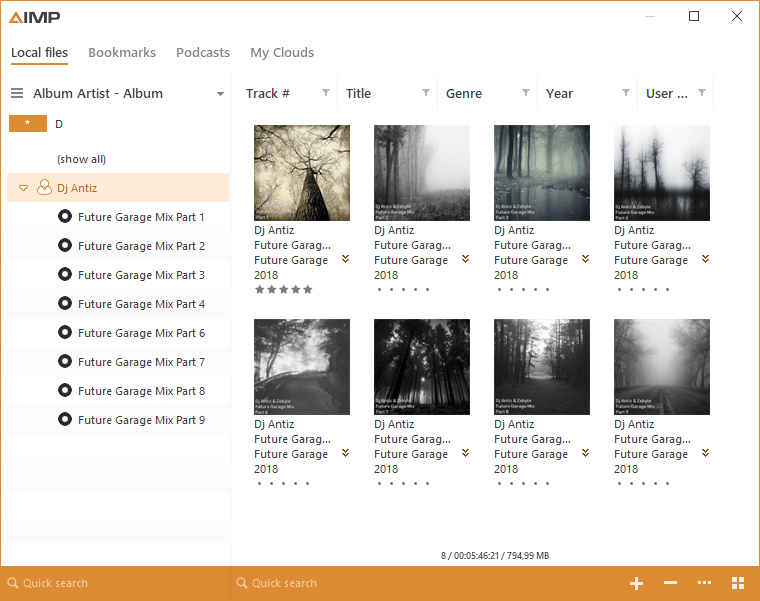
Нижняя часть интерфейса связана с коллекцией и списками. Пользователь работает с вкладками Local files, Bookmarks, Podcasts, My Clouds, а справа видит текущий плейлист. Внутри библиотеки доступны группировка, колонки, быстрый поиск, отображение обложек и оценок. Такой интерфейс особенно удобен для пользователей, у которых музыка разложена не только по папкам, но и по тегам.
В AIMP есть несколько встроенных вариантов оформления. Charm UI выполнен в современном плоском стиле и поддерживает 4K/High DPI. Bliss 4K восходит к стандартному скину AIMP4, а Pandemic — к классическому оформлению AIMP3. Пользовательские скины добавляются отдельно и меняют не только цветовую схему, но и расположение элементов.
Важно разделять две части программы: главное окно плеера и вспомогательные инструменты. Audio Converter и Advanced Tag Editor открываются отдельными окнами, потому что у них другая логика работы. В конвертере важны список исходных файлов, выбранный формат, шаблон имени и папка результата. В редакторе тегов важны поля Artist, Album, Title, Genre, Date, Track #, обложка и кнопка Save.
Поддерживаемые форматы и качество воспроизведения
AIMP поддерживает широкий набор аудиоформатов: .CDA, .AAC, .AC3, .APE, .DTS, .FLAC, .IT, .MIDI, .MO3, .MOD, .M4A, .M4B, .MP1, .MP2, .MP3, .MPC, .MTM, .OFR, .OGG, .OPUS, .RMI, .S3M, .SPX, .TAK, .TTA, .UMX, .WAV, .WMA, .WV, .XM, .DSF, .DFF, MKA, AA3, AT3, OMA, .WebM, .MDZ, .ITZ, .S3Z, .XMZ, .AIFF и MPEG-DASH. Для пользователя это означает, что плеер подходит не только для распространённых MP3 и FLAC, но и для менее массовых коллекций с APE, WV, TAK, DSD-файлами DSF/DFF и модульной музыкой.
Отдельно стоит поддержка CUE Sheets. Она нужна, когда длинный файл содержит целый альбом, концерт или микс, а CUE-разметка описывает границы треков. В таком сценарии AIMP показывает композиции как отдельные элементы, хотя физически они находятся внутри одного аудиофайла. Это удобно для архивов, где альбомы хранятся в формате image + cue.
Звуковой вывод на Windows работает через DirectSound, ASIO, WASAPI и WASAPI Exclusive. DirectSound подходит для стандартного повседневного прослушивания. WASAPI и WASAPI Exclusive выбирают пользователи, которым нужен более прямой путь вывода на устройство. ASIO применяется с совместимыми звуковыми интерфейсами и драйверами.
Встроенная обработка звука выполняется с 32-битной точностью. В пользовательском сценарии это важно при работе с эквалайзером, эффектами, нормализацией громкости и сведением треков: плеер обрабатывает сигнал до вывода, а не просто передаёт файл в систему.
Плейлисты и музыкальная библиотека
Музыкальная библиотека AIMP — это организатор аудиофайлов. Она помогает собрать локальную коллекцию в единую структуру, отмечать прослушанные треки, хранить статистику воспроизведения и быстрее находить нужные альбомы. В библиотеке можно работать не только с папками, но и с тегами, поэтому один и тот же набор файлов можно просматривать по исполнителям, альбомам, жанрам и другим полям.
В библиотеке AIMP удобно хранить коллекцию, где есть разные типы файлов: обычные треки, альбомы во FLAC, сборники, подкасты и радиозаписи. Пользователь может выбрать, какие папки добавлять, а затем работать с уже проиндексированными данными. Это лучше, чем каждый раз открывать музыку через файловый менеджер, если коллекция содержит сотни альбомов.
Плейлисты в AIMP работают независимо друг от друга. Пока один список воспроизводится, пользователь может редактировать другой: добавлять файлы, менять порядок, группировать треки, искать композиции, подготавливать новую подборку. В длинной работе это удобнее, чем один общий список, где все треки смешиваются в одну очередь.
В AIMP есть умные плейлисты. Они формируются на основе данных музыкальной библиотеки или содержимого одной или нескольких папок. Такой список полезен, когда нужно автоматически собрать треки по условию: например, по исполнителю, жанру, расположению файлов или другой структуре библиотеки.
Работа с плейлистами включает несколько полезных возможностей:

отображение информации в одну или две строки для каждого трека;
группировка по пользовательскому шаблону;
отдельные настройки отображения для разных плейлистов;
блокировка содержимого от случайных изменений;
поиск файлов по всем открытым плейлистам;
создание очереди воспроизведения;
закладки для быстрого возврата к нужным местам.
Для большой коллекции особенно важен поиск по открытым плейлистам. Он помогает найти трек без ручного просмотра нескольких вкладок. В плеере для повседневного прослушивания это кажется мелочью, но при библиотеке из тысяч файлов поиск становится одним из основных инструментов.
Эквалайзер и звуковые эффекты
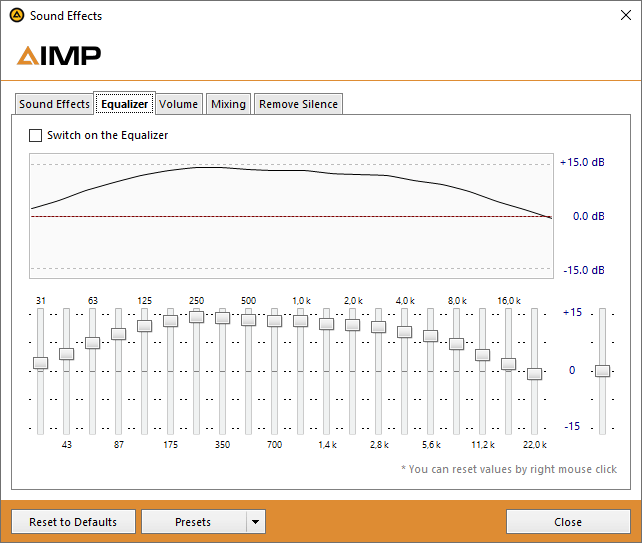
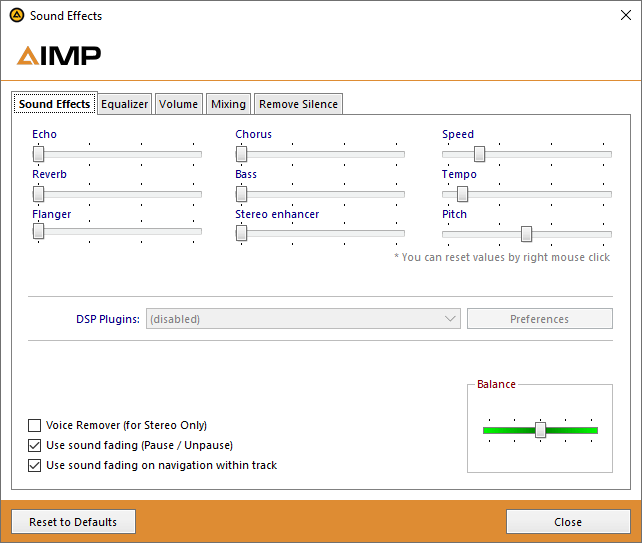
AIMP включает 20-полосный эквалайзер и набор встроенных звуковых эффектов: Reverb, Flanger, Chorus, Pitch, Tempo, Echo, Speed, Bass, Enhancer и Voice Remover. Эти инструменты находятся в менеджере звуковых эффектов и позволяют настроить характер звучания под акустику, наушники, жанр или конкретную запись.
Эквалайзер AIMP нужен не только для усиления баса. С его помощью можно компенсировать особенности наушников, убрать резкость в верхней середине, сделать речь в подкастах разборчивее или немного выровнять старые записи. При этом агрессивные настройки легко портят звук: чрезмерный Bass перегружает низкие частоты, сильный Enhancer делает звучание утомительным, а Pitch и Tempo меняют исходное восприятие записи.
В разделе звуковых эффектов также есть нормализация громкости. AIMP поддерживает нормализацию по пикам и Replay Gain. Peak normalization ориентируется на максимальный уровень сигнала, а Replay Gain помогает выровнять субъективную громкость треков или альбомов без постоянного ручного изменения ползунка громкости.
Настройки сведения включают Fade In, Fade Out, Cross-mixing и паузы между треками. Эти параметры важны для пользователей, которые слушают плейлисты непрерывно. Fade In и Fade Out сглаживают начало и окончание композиции, Cross-mixing создаёт перекрытие соседних треков, а пауза между треками сохраняет раздельное воспроизведение, когда это требуется для альбомов или аудиокниг.
Silence Remover удаляет тишину. Эта функция полезна в плейлистах, где между композициями есть длинные пустые участки, радиозаписях, подкастах и некоторых старых файлах. Для классических альбомов с авторскими паузами удаление тишины лучше включать осторожно, потому что паузы могут быть частью композиционной структуры.
Audio Converter: конвертация аудио внутри AIMP
Audio Converter — отдельный модуль AIMP для преобразования аудиофайлов. Он работает с несколькими режимами кодирования: один источник — один результат, одна папка — один результат с возможностью создать CUE Sheet, все источники — один результат с возможностью создать CUE Sheet. Конвертер поддерживает многопоточное кодирование, нормализацию громкости, изменение формата входного аудиопотока и завершение работы компьютера после операции.
В нижней части окна Audio Converter находятся настройки результата. Пользователь выбирает Format, задаёт параметры кодирования, включает Normalize volume, настраивает Rename file и Move output to. Справа расположена большая кнопка Start. Такая структура понятна: сначала добавляются файлы, затем выбирается формат, потом задаются правила имени и места сохранения, после этого запускается операция.
AIMP кодирует в APE, MP3, FLAC, OGG, WAV, WMA, WMA Pro, OPUS, MusePack и WavPack. Также поддерживаются внешние консольные кодировщики. Для обычного пользователя это закрывает типовые задачи: сделать MP3-копии для автомобиля, перевести FLAC в OPUS для телефона, собрать WAV-файлы после обработки, конвертировать редкий формат в более совместимый.
Практические сценарии аудиоконвертера:
FLAC в MP3 — когда нужно уменьшить размер файлов для старого плеера, магнитолы или телефона;
WAV в FLAC — когда требуется сохранить качество без лишнего объёма;
APE в FLAC — когда коллекцию нужно привести к более распространённому lossless-формату;
несколько файлов в один результат — для длинной подборки, микса или аудиоматериала с CUE-разметкой;
нормализация громкости при конвертации — для сборников из файлов с разным уровнем записи.
Конвертер не превращает AIMP в профессиональный аудиоредактор. Он не предназначен для восстановления шумных записей, ручного монтажа фрагментов, сведения дорожек или мастеринга. Его задача — быстро и предсказуемо преобразовать готовые файлы.
Advanced Tag Editor: порядок в названиях, альбомах и обложках
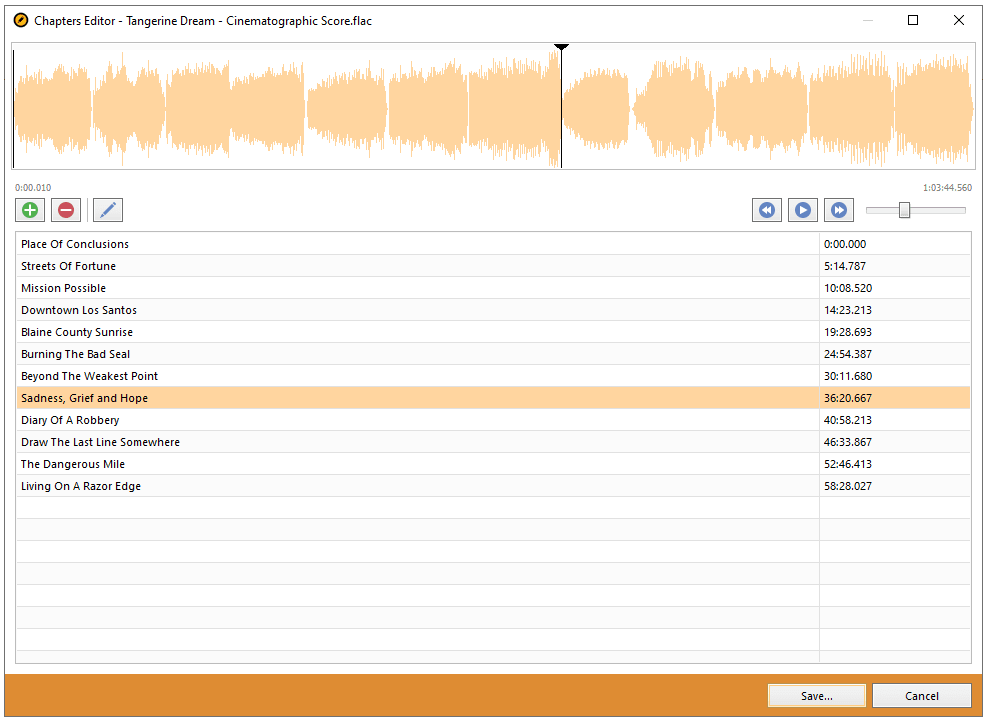
Advanced Tag Editor — модуль для редактирования метаданных. Он поддерживает ID3v1, ID3v2, APE, Vorbis, WMA и M4A, умеет применять изменения к группе файлов, переименовывать и сортировать файлы по шаблону, автоматически заполнять номера треков, формировать теги из имени файла, выполнять транслитерацию, менять регистр, рассчитывать ReplayGain и BPM, а также редактировать или создавать главы и CUE-разметку для больших аудиофайлов.
В редакторе тегов слева находится дерево источников и добавленных файлов, сверху — список треков, снизу — область редактирования выбранного файла. В полях Artist, Album, Title, Genre, Date, Track # и Comment пользователь исправляет данные, а кнопка Save сохраняет изменения. Для обложки доступна отдельная область Album cover; при включённом Write to file изображение записывается в файл.
Редактор тегов особенно полезен после переноса старой коллекции. Частая ситуация: файлы лежат в папках, названия треков читаемы, но теги пустые или заполнены хаотично. В AIMP можно выбрать группу файлов, создать теги из имени, привести регистр к единому виду, проставить номер дорожки и добавить обложку. После этого библиотека начинает корректно группировать альбомы.
Сценарии, где Advanced Tag Editor полезнее отдельного ручного переименования:
альбом содержит треки с разным написанием исполнителя;
в сборнике отсутствуют номера дорожек;
жанры заполнены смесью русского и английского вариантов;
обложка есть в папке, но не встроена в файлы;
имена файлов содержат нужные данные, а теги пустые;
нужно привести несколько десятков файлов к одному шаблону.
Для глубокой работы с метаданными можно использовать и отдельные инструменты, например Mp3tag, но наличие собственного редактора делает AIMP самодостаточным для большинства бытовых задач с музыкальной коллекцией.
Интернет-радио, подкасты, облака и сетевые источники
AIMP воспроизводит интернет-радио в OGG, WAV, MP3, AAC и AAC+. Радиопоток можно сохранять в APE, FLAC, OGG, WAV, WV, WMA и MP3; для MP3, AAC и AAC+ доступно сохранение потока как есть. Это удобно, когда пользователь слушает станции, эфиры, тематические подборки или редкие онлайн-трансляции.
Подкасты встроены в общую логику программы. Пользователь может держать музыку, подкасты, закладки и облачные источники в одном интерфейсе, не открывая отдельное приложение для каждого типа аудио. Это не превращает AIMP в полноценный подкаст-клиент с социальной лентой и рекомендациями, но закрывает задачу локального прослушивания выпусков.
Поддержка облаков включает OneDrive, Google Drive, Dropbox, Облако Mail.ru, Яндекс Диск и пользовательские WebDAV-хранилища. Также AIMP работает с NAS. Для владельцев домашнего сервера или сетевого накопителя это важное преимущество: музыку не нужно копировать на системный диск, чтобы слушать её в плеере.
Практический пример: коллекция хранится на NAS, а рабочий компьютер используется только как точка воспроизведения. AIMP открывает сетевой источник, добавляет файлы в библиотеку или плейлист, позволяет искать и группировать треки. При такой схеме музыка остаётся на сетевом диске, а плеер работает как удобный интерфейс к коллекции.
Плагины, скины и расширение возможностей
AIMP поддерживает плагины, которые добавляют новые возможности или расширяют существующие. В каталоге дополнений встречаются декодеры, интеграции, инструменты для библиотеки, визуальные компоненты и другие расширения. Например, отдельные плагины добавляют поддержку форматов или меняют поведение плеера при работе с внешними источниками.
Скины AIMP меняют внешний вид программы. Это не просто перекраска фона: пользовательские оформления могут менять компоновку элементов, размер панелей, стиль кнопок, визуальное восприятие плейлиста и библиотеки. Для пользователей, которые проводят в плеере много времени, скины помогают адаптировать интерфейс под экран, зрение и привычный рабочий стиль.
При установке дополнений важно учитывать совместимость. В описании настольных сборок отдельно указывается, что плагины от предыдущих версий могут не работать с новой веткой. Это практическое ограничение: старый модуль может не загрузиться, вызвать ошибку или потерять часть функций. Для стабильной работы лучше использовать расширения, рассчитанные на используемую ветку AIMP.
Плагины и скины делают программу гибкой, но не обязательны для базовой работы. Пользователь может годами слушать музыку, редактировать теги и конвертировать файлы без установки расширений. Дополнения нужны тогда, когда стандартного набора возможностей недостаточно: требуется конкретный декодер, особый вид интерфейса, интеграция или вспомогательная функция.
AIMP для Android
AIMP для Android — отдельная версия плеера с плейлистной логикой. Она поддерживает aac, ape, dff, dsf, flac, it, m4a, m4b, mo3, mod, mp2, mp3, mp4, mpc, mpga, mtm, ogg, opus, s3m, tta, umx, wav, webm, wv и xm, а также плейлисты m3u, m3u8, xspf, pls и cue. Приложение работает с Android Auto, пользовательскими автомобильными системами на Android, CUE Sheets, OTG-хранилищами и пользовательскими файловыми провайдерами.
Мобильная версия полезна тем, кто хочет сохранить одинаковую логику прослушивания на компьютере и телефоне. В ней есть очередь воспроизведения, закладки, управление через область обложки, поддержка файлов из файлового менеджера, доступ к WebDAV-облакам, воспроизведение из общих папок Windows через Samba v2/v3, сортировка и группировка файлов по шаблону.
На Android доступны OpenSL, AudioTrack и AAudio как методы вывода. Есть 20-полосный эквалайзер, нормализация громкости по пикам и ReplayGain, управление балансом, playback speed control в диапазоне x0.5–x3.0 и поддержка системных Music FX, если они доступны на устройстве.
Мобильный редактор тегов позволяет изменять информацию о файле, включая обложку и текст, для APE, MP3, FLAC, OGG и M4A. Это удобно, когда ошибка обнаружена прямо на телефоне: пользователь может исправить название альбома, исполнителя или обложку без переноса файла обратно на компьютер.
Ограничение Android-версии связано не с набором форматов, а с мобильной логикой доступа к файлам. На телефоне многое зависит от разрешений Android, выбранного файлового провайдера, доступа к карте памяти, OTG-накопителю, WebDAV или Samba-источнику. Поэтому AIMP для Android лучше раскрывается у пользователей, которые понимают, где физически лежит музыка и как приложение получает к ней доступ.
Системные требования
AIMP не относится к тяжёлым программам. Основные требования связаны с операционной системой, архитектурой процессора и доступом к аудиоустройству. На Windows настольная версия рассчитана на x86 и x86-64, а минимальная система — Windows Vista или новее. Для тестовой настольной ветки с расширенной платформенной поддержкой используется x86, x86-64 и arm64ec, а минимальное требование к Windows также начинается с Vista.
| Платформа | Требования и особенности |
|---|---|
| Windows | Windows Vista или новее; архитектуры x86 и x86-64 |
| Windows on ARM | поддержка arm64ec относится к тестовой настольной ветке |
| Linux | настольная страница описывает использование через Wine; отдельная Linux-ветка относится к тестовому направлению |
| Android | приложение распространяется для Android-устройств и поддерживает ARM64, ARMv7, x86 и x86-64 в старых и новых ветках Android-версии |
| Аудиоустройство | для вывода звука используется системное устройство или совместимые режимы DirectSound, ASIO, WASAPI, WASAPI Exclusive |
| Дисплей | интерфейс поддерживает 4K и High DPI с масштабами 125%, 150%, 175% и 200% |
Для старого компьютера важнее не процессор, а состояние аудиодрайвера и размер библиотеки. Небольшой набор MP3-файлов будет работать без заметной нагрузки. Большая коллекция с обложками, сетевыми источниками, CUE-разметкой и активным поиском требует больше времени на индексирование и обновление библиотеки, но сама программа остаётся аудиоплеером, а не тяжёлым медиасервером.
Преимущества и ограничения
Плюсы:
программа бесплатна и ориентирована на локальную музыкальную коллекцию;
поддерживается большой набор аудиоформатов, включая MP3, FLAC, OGG, OPUS, APE, WAV, WMA, DSF, DFF и CUE;
есть несколько режимов вывода звука, включая DirectSound, ASIO, WASAPI и WASAPI Exclusive;
музыкальная библиотека умеет хранить статистику прослушивания и работать с умными плейлистами;
плейлисты можно вести параллельно: один список играет, другой редактируется;
Audio Converter кодирует в APE, MP3, FLAC, OGG, WAV, WMA, WMA Pro, OPUS, MusePack и WavPack;
Advanced Tag Editor поддерживает массовое редактирование тегов, обложки, ReplayGain, BPM и CUE-разметку;
встроены интернет-радио, запись радиопотока, подкасты и работа с облаками;
доступны скины, плагины, локальные и глобальные горячие клавиши;
Android-версия поддерживает Android Auto, OTG, WebDAV, Samba v2/v3 и мобильный редактор тегов.
Минусы:
AIMP не предназначен для воспроизведения видео и не заменяет универсальные медиаплееры вроде VLC media player;
большое количество настроек усложняет первое знакомство для пользователя, которому нужен только Play/Pause;
настольная и Android-версия отличаются по интерфейсу и набору доступных функций;
плагины от старых веток могут быть несовместимы с более новыми ветками программы;
для полноценной работы с сетевыми источниками пользователь должен понимать структуру NAS, WebDAV, Samba или облачного хранилища;
аудиоконвертер не заменяет редактор звука, если требуется монтаж, шумоподавление или обработка записанного материала.
Главный компромисс AIMP — гибкость против простоты. Программа даёт много контроля над звуком, библиотекой, плейлистами, тегами и конвертацией, но за это приходится разбираться в настройках. Для пользователя, который слушает один альбом в неделю, часть возможностей останется лишней. Для владельца большой коллекции именно эти возможности становятся причиной выбрать AIMP.
Сравнение с аналогами
AIMP чаще всего сравнивают с foobar2000, Winamp, MusicBee, VLC media player и MediaMonkey. Все эти программы связаны с воспроизведением медиа, но их сильные стороны разные. AIMP занимает середину между простым плеером и музыкальным менеджером: он функциональнее минималистичных проигрывателей, но легче и прямолинейнее крупных каталогизаторов.
| Программа | Основной профиль | Сильная сторона | Ограничение по сравнению с AIMP |
|---|---|---|---|
| AIMP | аудиоплеер с библиотекой, тегами и конвертером | баланс между удобным интерфейсом, форматами, эквалайзером и инструментами для файлов | не рассчитан на видео и сложное медиасерверное управление |
| foobar2000 | модульный аудиоплеер для тонкой настройки | транскодирование, ReplayGain, компоненты, DSP, гибкая архитектура | интерфейс требует привыкания, многие возможности раскрываются через компоненты |
| Winamp | классический музыкальный плеер с историей и скинами | узнаваемая плейлистная модель, ностальгический интерфейс, плагины | развитие классической идеи менее связано с современной библиотекой и встроенными инструментами для коллекции |
| MusicBee | музыкальный менеджер и плеер для Windows | управление коллекцией, подкасты, web radio, SoundCloud, CD Ripping и Tagging tools | больше похож на медиаменеджер, чем на компактный плеер |
| VLC media player | универсальный медиаплеер для аудио, видео, дисков и потоков | воспроизводит большинство мультимедийных файлов, диски и потоковые протоколы | музыкальная библиотека, теги и аудиоконвертация не являются его главной специализацией |
| MediaMonkey | музыкальный менеджер, синхронизация и каталогизация | организация, теги, rip, sync, авто-конвертация для устройств, подкасты | избыточен для пользователя, которому нужен лёгкий аудиоплеер |
foobar2000 сильнее подходит тем, кто хочет собрать собственную конфигурацию из компонентов, настроить DSP, ReplayGain, горячие клавиши, транскодирование и внешний вид почти с инженерной точностью. AIMP проще для быстрого старта: после установки пользователь сразу получает библиотеку, плейлисты, эквалайзер, конвертер и редактор тегов в понятной графической оболочке. foobar2000 поддерживает ripping Audio CDs, transcoding supported audio formats, ReplayGain, настраиваемые горячие клавиши, DSP-эффекты и интернет-радио.
Winamp исторически близок к AIMP по плейлистной культуре, скинам и восприятию как классического аудиоплеера. AIMP удобнее для тех, кто хочет похожую настольную логику, но с активной библиотекой, встроенным редактором тегов, аудиоконвертером и современными настройками вывода. Для пользователей, которым важна именно классическая эстетика, Winamp остаётся понятной точкой сравнения.
MusicBee лучше рассматривать как музыкальный менеджер. Он помогает управлять, находить и воспроизводить файлы на компьютере, поддерживает podcasts, web radio stations, SoundCloud integration, CD Ripping и Tagging tools. Для большой библиотеки с акцентом на каталогизацию MusicBee выглядит сильным конкурентом. AIMP выигрывает там, где пользователь хочет меньше комбайна и больше прямого контроля над воспроизведением, плейлистами, тегами и конвертером.
VLC media player — универсальный мультимедийный проигрыватель. Он воспроизводит большинство мультимедийных файлов, DVD, Audio CD, VCD и потоковые протоколы. Его стоит выбирать, когда один плеер нужен для видео, аудио, дисков, камер, потоков и редких контейнеров. AIMP лучше подходит для музыкальной коллекции, потому что его интерфейс, библиотека, эквалайзер, плейлисты и редактор тегов спроектированы вокруг аудио.
MediaMonkey ориентирован на управление медиаколлекцией, теги, rip, синхронизацию устройств, Wi-Fi Sync, подкасты и облачное хранение. Это сильный вариант для пользователя, который синхронизирует библиотеку с iPhone, iPad, Android и другими устройствами, хранит рейтинги, историю и обложки в общей системе. AIMP проще, если синхронизация устройств не является центральной задачей.
Выбор по сценариям:
| Сценарий | Что выбрать |
|---|---|
| Нужен бесплатный аудиоплеер с хорошим набором функций без сложной сборки компонентов | AIMP |
| Требуется максимально гибкая модульная настройка | foobar2000 |
| Нужна классическая плейлистная эстетика | Winamp или AIMP со скином в похожем стиле |
| Важна глубокая каталогизация музыкальной коллекции | MusicBee или MediaMonkey |
| Один плеер нужен и для видео, и для аудио | VLC media player |
| Нужны теги, конвертер и эквалайзер в одном лёгком аудиоплеере | AIMP |
| Нужно синхронизировать медиатеку с разными устройствами | MediaMonkey |
Отзывы пользователей и профильных журналов
Профильные издания чаще всего оценивают AIMP как сильный бесплатный аудиоплеер с акцентом на форматы, организацию библиотеки, плагины и настройку. TechRadar выделяет поддержку большого числа форматов и подчёркивает, что у AIMP есть практичные плагины, а не только визуализации и скины. В отдельном обзоре TechRadar описывает программу как универсальный музыкальный плеер со smart playlists, effects и internet radio.
Softpedia относит AIMP к лёгким, но функциональным медиаплеерам для песен и радиостанций, отмечает настраиваемые элементы, статус Softpedia Editor’s Pick и пользовательскую оценку 4.4/5 на основе более чем трёх тысяч голосов. В старом редакционном обзоре AIMP 3.55 получил итоговую оценку 4/5, а вывод Softpedia сводился к тому, что программа является сильным аудиоплеером, хотя отдельные элементы требовали доработки.
ComputerBase описывает AIMP как ресурсоэкономный и настраиваемый аудиоплеер с дополнительными инструментами, поддержкой дополнений, CD-Grabber, Tag-Editor, Audio-Konverter и Equalizer. На странице ComputerBase указана оценка 4,5 звезды на основе 351 оценки.

На Android программа имеет большую пользовательскую базу. Страница разработчика Artem Izmaylov в Google Play показывает AIMP как old-school playlist-based audio player, рейтинг 4.5, более 463 тысяч отзывов и более 50 миллионов загрузок. В пользовательских отзывах часто повторяются оценки за чистый интерфейс, поддержку локальных файлов, отсутствие лишней социальной логики, эквалайзер и удобную работу с плейлистами; среди замечаний встречается то, что приложение выглядит сложным для новичков до знакомства с настройками.
Усреднённое мнение пользователей сети можно описать так: AIMP хвалят за звук, форматы, скорость работы, бесплатность, гибкие плейлисты, эквалайзер, внешний вид и наличие Android-версии. Критика чаще связана не с качеством воспроизведения, а с количеством настроек, различиями между платформами и тем, что программа требует привыкания, если раньше пользователь слушал музыку только через простые встроенные приложения.
Как установить и подготовить AIMP к работе
Установка AIMP не требует сложной подготовки. Пользователь запускает установочный файл, выбирает режим установки, принимает параметры, указывает папку и завершает процесс. После первого запуска важно не спешить менять все настройки сразу. Лучше сначала добавить одну папку с музыкой, проверить воспроизведение, убедиться, что теги читаются правильно, а затем переходить к библиотеке, эквалайзеру, скинам и горячим клавишам.
Базовый порядок подготовки:
Открыть AIMP.
Добавить папку с музыкой в плейлист или библиотеку.
Проверить, что названия треков, исполнителей и альбомов читаются корректно.
Настроить громкость без перегруза.
При необходимости открыть Sound Effects и выбрать параметры эквалайзера.
Создать отдельные плейлисты для альбомов, радио, подкастов или рабочих подборок.
Исправить теги через Advanced Tag Editor, если библиотека отображает файлы неправильно.
Настроить горячие клавиши для Play/Pause, Next, Previous и изменения громкости.
Выбрать скин, если стандартное оформление неудобно на конкретном экране.
Проверить работу с сетевым источником, если музыка хранится не на локальном диске.
Главная ошибка на старте — сразу переносить в библиотеку всю коллекцию с плохо заполненными тегами. Если файлы годами копировались из разных источников, в библиотеке появятся дубли исполнителей, разные написания жанров, пустые поля Album Artist и обложки разного качества. Лучше сначала обработать одну папку или один жанр, понять правила сортировки, а затем добавлять остальное.
Как настроить AIMP после установки
Настройка AIMP начинается не с эквалайзера, а с порядка в источниках. Если музыка хранится в одной папке, можно добавить её в библиотеку и пользоваться группировкой. Если коллекция разбита на временные загрузки, архивы, подкасты и альбомы, лучше заранее определить, какие папки будут постоянными, а какие останутся отдельными плейлистами.
Добавление музыки
Для быстрого прослушивания достаточно добавить папку в плейлист. Для регулярной работы лучше использовать музыкальную библиотеку. В библиотеке AIMP сможет собирать статистику, работать с умными плейлистами, группировать треки и быстрее находить материалы по тегам.
Удобная схема:
папка Albums — постоянная коллекция;
папка Podcasts — выпуски подкастов;
папка Radio — записи интернет-радио;

папка Temporary — временные файлы, которые не нужно смешивать с библиотекой;
отдельный плейлист Favorites — треки для частого прослушивания.
Настройка плейлистов
В AIMP можно держать несколько плейлистов. Один плейлист используется для текущего прослушивания, второй — для подготовки следующей подборки, третий — для радио или подкастов. Чтобы не терять структуру, стоит использовать понятные названия и не смешивать временные файлы с постоянными списками.
Полезные настройки плейлистов:
группировка по Artist — Album;
отображение треков в две строки, если важны исполнитель и альбом;
блокировка содержимого постоянного плейлиста от случайных изменений;
отдельные параметры отображения для радио, подкастов и музыки;
поиск по всем открытым плейлистам при большой коллекции.
Настройка звука
Эквалайзер AIMP лучше настраивать умеренно. Если нужно усилить бас, достаточно небольшого подъёма низких частот, а не максимального значения. Для старых записей полезнее ReplayGain и нормализация, чем постоянное ручное изменение громкости. Для плейлистов с разными источниками стоит включить параметры сведения, чтобы переходы между треками были ровнее.
Рекомендуемый порядок:
Сначала отключить все эффекты и послушать исходный звук.
Включить ReplayGain или нормализацию громкости, если треки сильно различаются по уровню.
Настроить эквалайзер под наушники или акустику.
Проверить звук на нескольких жанрах.
Не включать одновременно слишком много эффектов.
Сохранить пресет, если настройки подходят для постоянного использования.
Настройка внешнего вида
Для 4K-мониторов и экранов с высоким масштабированием лучше использовать скины, рассчитанные на High DPI. Charm UI поддерживает современное масштабирование, Bliss 4K подходит тем, кто предпочитает оформление AIMP4, Pandemic сохраняет классическую эстетику AIMP3.
При выборе скина важно смотреть не только на внешний вид. Хороший скин должен оставлять читаемыми названия треков, не уменьшать кнопки управления до неудобного размера, нормально показывать плейлист и не мешать быстрому поиску. В музыкальном плеере декоративность не должна мешать навигации.
Как пользоваться AIMP: практические сценарии
Воспроизвести папку с музыкой
Самый простой сценарий — добавить папку в плейлист и нажать Play. AIMP прочитает поддерживаемые файлы, отобразит их в списке и начнёт воспроизведение. Если в папке есть CUE-разметка, длинный файл будет удобнее разбит на композиции.
Для одноразового прослушивания достаточно плейлиста. Для постоянной коллекции лучше добавить папку в музыкальную библиотеку, чтобы затем использовать группировку, поиск, статистику и умные плейлисты.
Собрать плейлист
Плейлист в AIMP можно использовать как подборку под конкретную задачу: работа, дорога, спорт, радио, аудиокниги, подкасты, альбомы без перемешивания. При создании списка лучше сразу выбрать принцип сортировки. Например, для альбомов — Artist / Year / Album / Track #, для радио — Date / Station / Title, для подкастов — Podcast / Episode Date.
Хорошая практика — не делать один бесконечный плейлист на все случаи. AIMP позволяет держать несколько списков, поэтому удобнее разделить музыку по сценариям. Это снижает риск случайно перемешать альбомы, подкасты и временные файлы.
Найти трек в открытых плейлистах
Когда открыто несколько списков, поиск по всем открытым плейлистам экономит время. Пользователь вводит часть названия, имя исполнителя или альбома и переходит к нужному файлу без ручного просмотра каждой вкладки. Эта функция особенно полезна, если коллекция построена из разных папок и временных подборок.
Исправить теги у альбома
Если альбом отображается в библиотеке как несколько разных исполнителей, проблема обычно в тегах. В Advanced Tag Editor нужно выбрать файлы альбома, проверить поля Artist, Album, Album Artist, Genre, Date и Track #, привести их к единому виду и нажать Save. После обновления библиотеки альбом будет группироваться корректно.
Типичный порядок:
Открыть Advanced Tag Editor.
Добавить папку с альбомом.
Выделить все треки альбома.
Заполнить общие поля Artist, Album, Album Artist, Genre, Date.
Проверить Track #.
Добавить или заменить Album cover.
Нажать Save.
Обновить библиотеку AIMP.
Конвертировать FLAC в MP3 или OPUS
В Audio Converter нужно добавить исходные файлы, выбрать Format, указать параметры кодирования, задать Rename file и Move output to, а затем нажать Start. Для телефона или автомобильной магнитолы часто используют MP3, для более компактного хранения при хорошем качестве — OPUS, для архива без потерь — FLAC.
Перед массовой конвертацией лучше проверить один альбом. Это позволит убедиться, что теги сохранились, имена файлов сформировались правильно, громкость не изменилась нежелательным образом, а результат воспроизводится на нужном устройстве.
Настроить плавное сведение треков
Для плавных переходов используются Fade In, Fade Out и Cross-mixing. Эти параметры находятся в настройках звуковых эффектов и сведения. Для электронных подборок, радио и фонового прослушивания плавное сведение делает переходы мягче. Для концертных записей, классики и альбомов с авторскими паузами агрессивное сведение лучше не включать.
Добавить интернет-радио
Интернет-радио в AIMP используется как обычный источник воспроизведения. Пользователь добавляет адрес потока, запускает станцию и при необходимости сохраняет поток. Для MP3, AAC и AAC+ доступно сохранение без перекодирования, а для других сценариев можно выбрать форматы APE, FLAC, OGG, WAV, WV, WMA или MP3.
Перенести плейлист на другое устройство
При переносе плейлиста важно учитывать пути к файлам. Если плейлист содержит абсолютные пути с диска компьютера, на другом устройстве они не сработают. Лучше хранить плейлист рядом с файлами или использовать относительные пути, когда структура папок сохраняется. Для Android также нужно учитывать доступ приложения к памяти, карте, OTG или сетевому источнику.
Частые ошибки и как их избежать
Добавление всей коллекции без проверки тегов
Плохо заполненные теги превращают библиотеку в хаотичный список. Один исполнитель может появиться в нескольких вариантах написания, альбомы разделяются на части, жанры дублируются, обложки отсутствуют или не совпадают. Перед добавлением всей коллекции лучше обработать хотя бы основные альбомы через Advanced Tag Editor.
Чрезмерные настройки эквалайзера
Эквалайзер помогает адаптировать звук, но не исправляет плохую запись. Сильный подъём низких и высоких частот создаёт утомительное звучание, особенно в наушниках. Для большинства сценариев достаточно небольших изменений, ReplayGain и нормализации громкости.
Смешивание библиотеки и временных файлов
Если добавлять временные загрузки в постоянную библиотеку, коллекция быстро загрязняется. Черновые файлы, случайные записи, фрагменты и дубли лучше держать в отдельном плейлисте или временной папке. Постоянную библиотеку стоит пополнять только после проверки тегов и имён.

Установка несовместимых плагинов
Старые плагины могут не работать с новой веткой программы. Если после установки расширения AIMP запускается с ошибками или теряет стабильность, первым делом нужно отключить новый плагин. Расширения должны соответствовать используемой платформе и ветке плеера.
Ожидание видеоплеера от аудиоплеера
AIMP специализируется на аудио. Для видео, DVD, потоков камер и универсальных медиаконтейнеров лучше использовать VLC media player, PotPlayer или другой видеоплеер. AIMP стоит выбирать тогда, когда главная задача — музыка, теги, плейлисты, интернет-радио и конвертация аудио.
Неправильный выбор формата при конвертации
Конвертация lossless в lossy уменьшает размер, но меняет характер хранения данных. FLAC в MP3 подходит для совместимости и экономии места, но не для архивной копии. Если нужна долговременная коллекция без потерь, лучше хранить FLAC, APE или WAV, а MP3/OPUS делать как дополнительную копию для конкретного устройства.
Кому стоит выбрать AIMP
AIMP подходит пользователю, который хранит музыку в файлах и хочет управлять ею самостоятельно. Если коллекция состоит из MP3, FLAC, OPUS, APE, WAV и других форматов, плеер закрывает воспроизведение без необходимости держать отдельные приложения под каждый тип файлов. Поддержка CUE делает программу удобной для альбомов и миксов, сохранённых одним большим файлом.
AIMP стоит выбрать, если нужны:
бесплатный аудиоплеер с большим числом форматов;
плеер для FLAC, MP3, OPUS, APE и WAV;
удобные плейлисты и музыкальная библиотека;
встроенный редактор тегов;
аудиоконвертер без установки отдельной программы;
эквалайзер AIMP с эффектами и ReplayGain;
интернет-радио и запись потоков;
скины AIMP и плагины AIMP;
Android-версия с Android Auto;
работа с локальными файлами, NAS и облаками.
Новичку AIMP подходит, если он готов потратить время на первичную настройку. Для простого прослушивания достаточно базового окна и плейлиста, но настоящая ценность программы раскрывается после добавления библиотеки, исправления тегов и настройки плейлистов.
Опытному пользователю AIMP интересен из-за контроля: можно выбирать режим вывода, использовать ReplayGain, настраивать эффекты, подключать плагины, работать с CUE, конвертировать файлы и редактировать метаданные. Это делает AIMP удобным центром обслуживания аудиоколлекции.
Для мобильного сценария AIMP для Android подходит тем, кто слушает локальные файлы, а не только потоковые сервисы. Поддержка Android Auto, OTG, WebDAV, Samba и CUE важна для пользователей, которые носят библиотеку на карте памяти, подключают внешний накопитель или слушают музыку из сетевого хранилища.
Когда лучше выбрать альтернативу
AIMP не является универсально лучшим вариантом для любого пользователя. Если нужна модульная аудиосистема с тонкой настройкой компонентов, стоит смотреть в сторону foobar2000. Если требуется медиаменеджер с глубоким управлением большой библиотекой, подкастами, синхронизацией и облачными сценариями, подойдут MusicBee или MediaMonkey. Если нужен один проигрыватель для видео, дисков, камер, сетевых потоков и аудио, логичнее выбрать VLC media player.
AIMP не стоит выбирать как замену аудиоредактору. Он конвертирует, нормализует, редактирует теги и воспроизводит, но не предназначен для сложной обработки записей. Для удаления шумов, монтажа, записи голоса, сведения дорожек и подготовки подкаста нужен редактор звука.
Если пользователь слушает музыку только в стриминговом сервисе и не хранит файлы локально, возможности AIMP останутся невостребованными. Программа раскрывается именно там, где есть собственная коллекция, разные форматы, папки, плейлисты и потребность в порядке.
Итог
AIMP — сильный бесплатный аудиоплеер для тех, кто работает с музыкальными файлами напрямую. Его основные преимущества — широкая поддержка форматов, плейлисты, музыкальная библиотека, 20-полосный эквалайзер, ReplayGain, интернет-радио, Audio Converter, Advanced Tag Editor, скины, плагины и Android-версия. Программа особенно хорошо подходит для локальных коллекций MP3, FLAC, OPUS, APE, WAV и альбомов с CUE-разметкой.
Для простого прослушивания AIMP можно использовать сразу после установки. Для регулярной работы стоит настроить библиотеку, привести теги в порядок, создать несколько плейлистов, включить умеренную нормализацию громкости и выбрать удобный скин. Если нужна музыка без видеоблока, без подписки и с контролем над собственными файлами, AIMP остаётся одним из наиболее практичных вариантов среди настольных аудиоплееров.
Список изменений
История версий:
- AIMP начался как AIMP Classic. Первой датой проекта считается 8 августа 2006 года. Первоначальная расшифровка AIMP как Artem Izmaylov Media Player сохранилась в истории, но затем название стало самостоятельным именем программы. Ранние версии AIMP Classic относились к линейке 1.5x–1.7x.
- Вторая крупная стадия — AIMP2. Первая бета AIMP v2.00.200 Beta 1 вышла 8 августа 2007 года. В истории изменений AIMP2 видны направления развития, которые важны для программы до сих пор: аудиоконвертер, плейлист, локализации, поддержка системных команд, уменьшение количества обращений к файлам при запуске, добавление инкрементального поиска и улучшение работы с путями.
- AIMP2 стал этапом, где плеер перестал быть только компактным проигрывателем и начал развиваться как набор инструментов вокруг аудиотеки. В старых версиях уже присутствовали аудиоконвертер, редактор тегов, плагины, библиотека и дополнительные компоненты. Именно эта логика отличает AIMP от минималистичных плееров: вокруг воспроизведения постепенно выросли инструменты обслуживания коллекции.
- К концу 2008 года ветка AIMP v2.51.330 была рассчитана на Windows XP и Windows Vista. В 2010 году старые версии уже указывали поддержку Windows XP — Windows 7. Это показывает переход программы через несколько поколений Windows без отказа от старых систем на ранних этапах развития.
- AIMP3 развивал библиотеку, плейлисты, плагины и звуковую обработку. В публичных изменениях бета-ветки AIMP 3.00 упоминались расширение контекстного меню Windows Explorer, перевод Last.fm-плагина на API v2.0, улучшение алгоритма Shuffle и изменения в DSP Manager. Для пользователя это означало усиление интеграции с системой и сервисами, а также развитие настроек воспроизведения.
- AIMP4 закрепил современный облик плеера и стал основой для скина Bliss 4K, который входит в установочный набор более поздних веток. В истории старых версий ветка AIMP4 охватывает несколько выпусков для Windows Vista — Windows 10, включая версии 4.13, 4.50, 4.51, 4.60 и 4.70.
- AIMP5 стал следующим крупным этапом настольной программы. В старых версиях AIMP v5.00 указан как выпуск для Windows Vista — Windows 11. В период перехода к пятой ветке в изменениях упоминалась поддержка Windows 11 и расширение возможностей skin engine.
- Android-направление развивалось отдельно. AIMP для Android усилил плейлистную модель, поддержку форматов, Android Auto, пользовательских CarPC, Samba, WebDAV, OTG-хранилищ, мобильной библиотеки и мобильного редактора тегов. Ветка Android v3.00 принесла минимальную поддержку Android v4.4, x86-64, импорт и экспорт пользовательских данных, жесты в области обложки, поддержку CarPC, smb:// и улучшения производительности.
- История AIMP показывает постепенное движение от классического аудиоплеера к расширяемой среде для аудиофайлов. При этом программа не сменила специализацию: она не стала видеоредактором, облачным сервисом или музыкальной соцсетью. Основной фокус остался прежним — локальное и сетевое аудио, плейлисты, библиотека, теги, конвертация и контроль воспроизведения.


 *EXE — расширение исполняемого файла. Сайт является партнером проекта
Оставте свой отзыв о AIMP